

1- Oluşturduğunuz haritaya Ar-Designer > Tasarım > Navigasyon > UV-C Harita Yöneticisi adımlarını takip ederek ulaşabilirsiniz. (Tasarım oluşturmak için bknz)
Adım-1: “Dosya” adı altında bulunan “Yeni Tasarım Oluştur” butonuna tıklayınız.
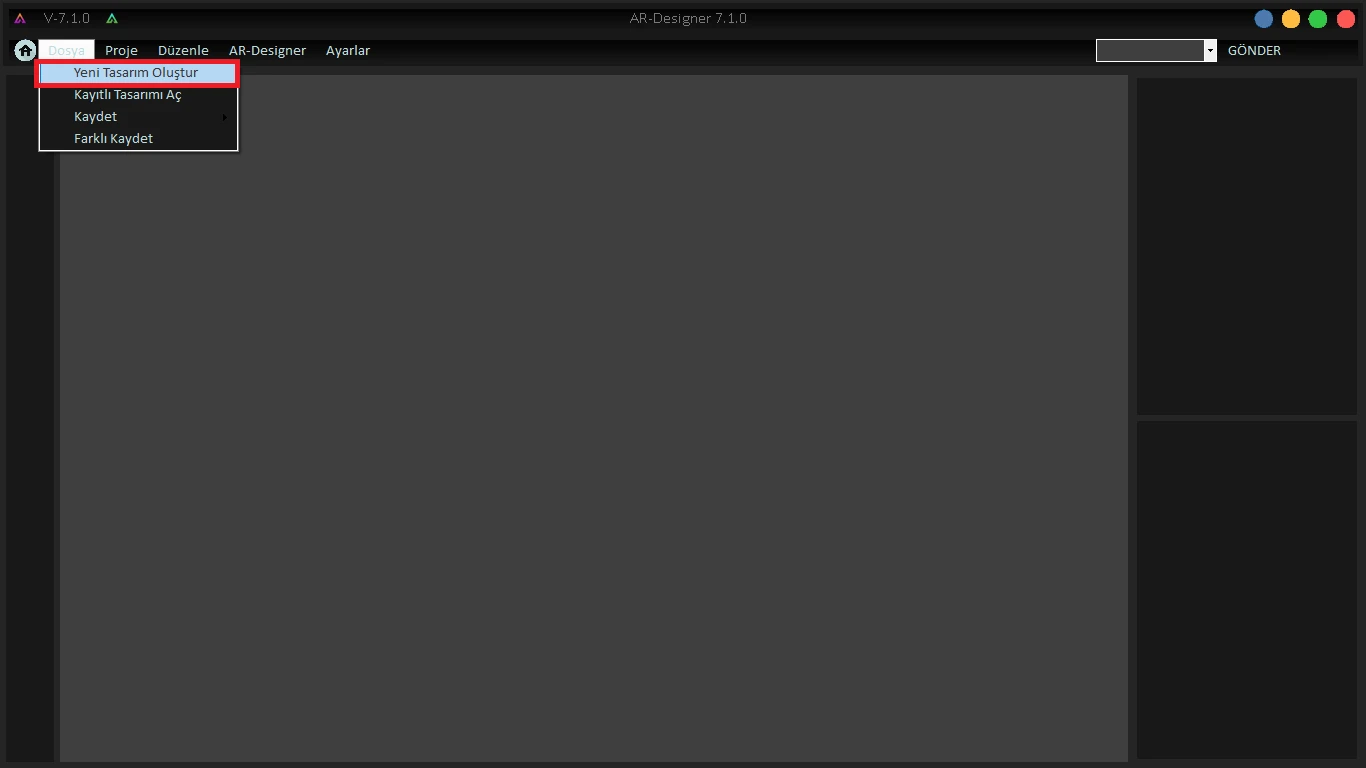
Şekil C-1:Yeni Tasarım Oluştur
Adım-2: Yeni oluşturduğunuz tasarıma isim verdikten sonra, oluşan projeye tıklayarak içerisine giriş yapın.

Şekil C-2:Projeye Giriş
Adım-3: “Navigasyon” butonuna tıklayınız.
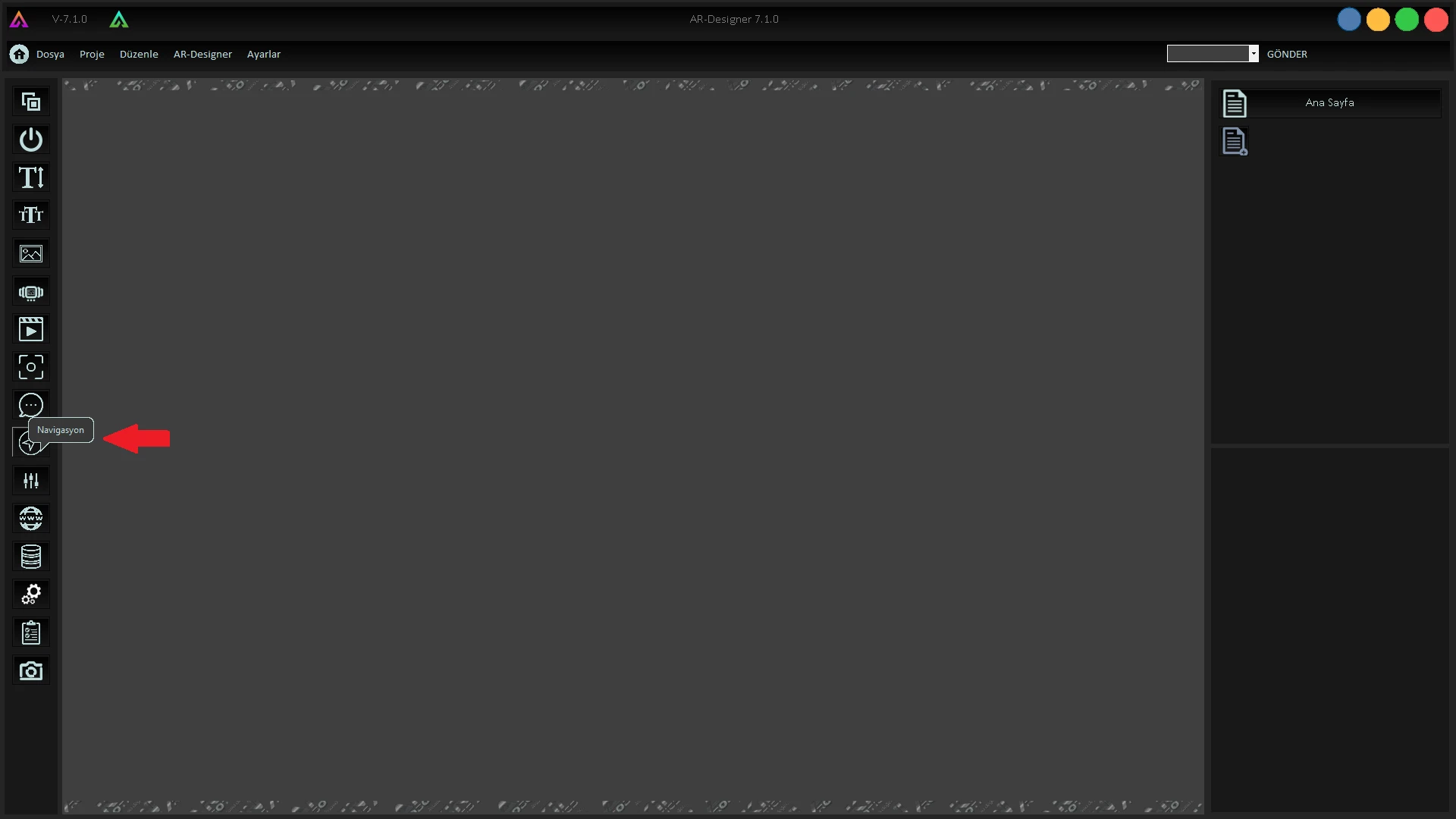 Şekil C-3:Navigasyon
Adım-4: “UV-C Harita Yöneticisi” butonuna tıklayınız.
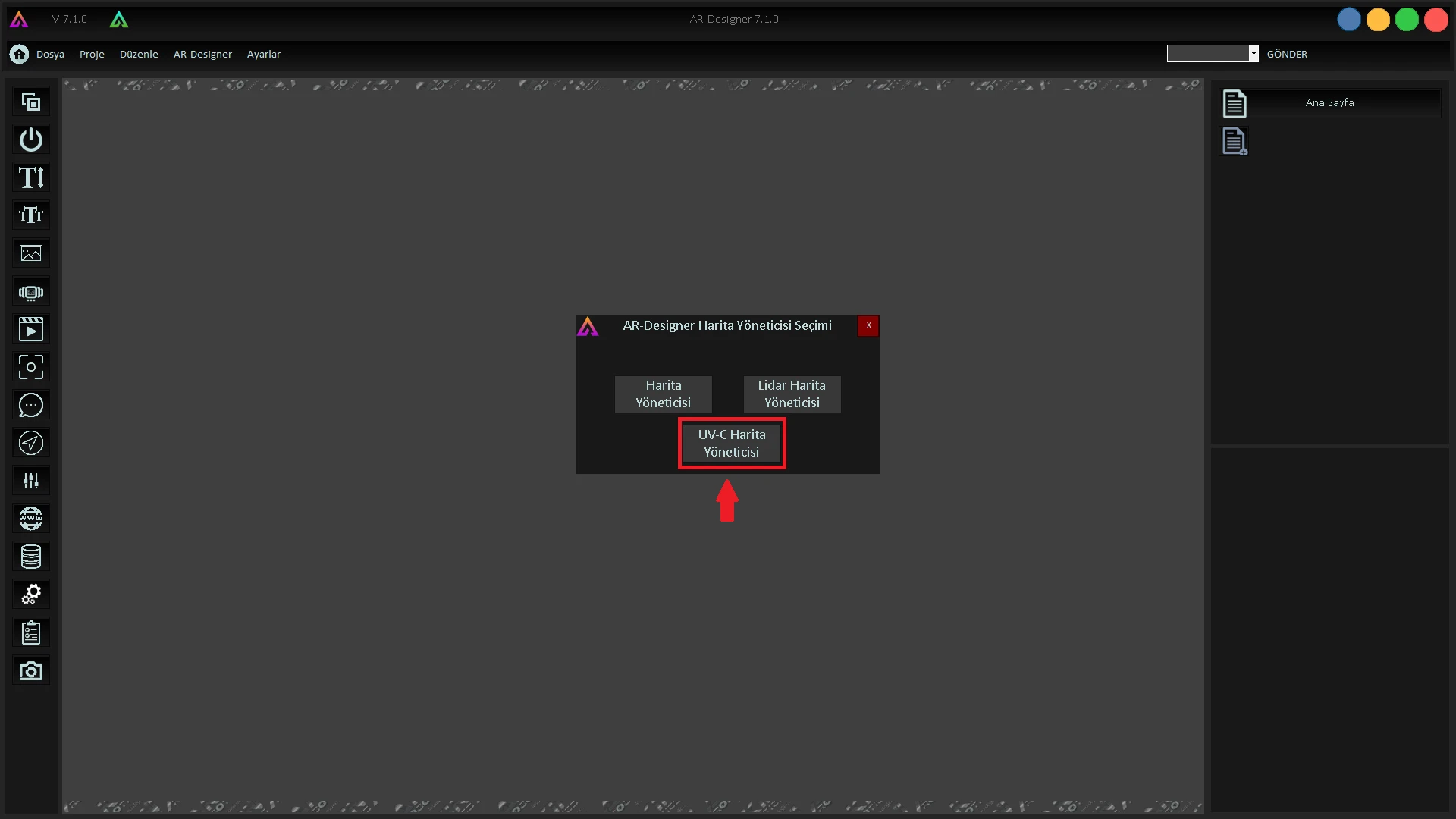 Şekil C-4:UV-C Harita Yöneticisi
Adım-5: “Robot Seç” adı altında bulunan robotunuza ait IP adresine tıklayınız. Eğer robotunuzun IP adresi görünmüyorsa manuel olarak girebilirsiniz.
Adım-6: “YENİ HARİTA EKLE” butonuna tıklayınız.

Şekil C-5:Yeni Harita Ekle
UYARI! Bu işlemleri gerçekleştirirken robotunuzun ve bilgisayarınızın aynı ağ üzerinde olduğundan emin olunuz.
2- Sterilizasyon işlemi gerçekleşecek olan konumlar için alan oluşturunuz.(Alan oluşturma için bknz)
Adım-1: “ALAN ÇİZ” butonuna tıklayınız.
Adım-2: Mouse yardımıyla alan çizimini tamamladıktan sonra “ALAN ÇİZİMİ TAMAMLANDI” butonuna tıklayınız.(Oluşturulan alanları arayüzün sağ kısmında görebilirsiniz).
 Şekil D-1:Alan Çiz Ekranı
NOT: Oluşturduğunuz alanları ekranın sağ alt kısmında bulunan “Alan” bölümünden görebilirsiniz.
Adım-3: Robotun sterilizasyon işlemini gerçekleştirmesi için önce bir “Başlangıç Konumu” belirlemeniz gerekmektedir. Bu işlem için “Başlangıç Konumu Ver” butonuna tıklayınız. Mouse yardımıyla konumunu veriniz
 Şekil D-2:Başlangıç Konumunu Belirleme
Adım-4: Çizilen alan (alanlar)ın içerisine konum eklemek için “Konum Ekleyin” butonuna tıklayınız. (Alan içerisinde tam sterilizasyon sağlanabilmesi için eklemeniz gereken minimum nokta sayısını görebilirsiniz).
 Şekil D-3:Konum Ekleme
UYARI! Belirlediğiniz noktaların birbirine ve alan çizgilerine yakın olmamasına dikkat ediniz.
UYARI! Robotunuzun sterilizasyon işlemini, sizin belirlediğiniz nokta sıralamasını dikkate alarak yapacağını unutmayınız.
Adım-5: Noktaları belirledikten sonra “KAYDET” butonuna tıklayınız. (Oluşturulan noktaları sağ kısımda görebilirsiniz).
 Şekil D-4:Harita Kaydet
UYARI! Oluşturmuş olduğunuz noktaları silmek için noktanın üzerine mouse ile sağ tıklayınız ve “Konumu Sil” seçeneğini kullanınız.
 Şekil D-5:Alan Düzenle
NOT: Oluşturduğunuz alanı (alanları) silmek için “Alan Seç” altında bulunan Alan isimlerinden silmek istediğiniz alana tıklayıp “ALAN SİL” butonunu kullanınız. Haritanın içini tamamen temizlemek için ise “TEMİZLE” butonunu kullanabilirsiniz.
Adım-6: Haritalandırma ve konum ekleme işlemini tamamladıktan sonra “KAYDET” butonuna tıklayarak haritamızı kaydediyoruz.
3- Alan oluşturma için Alan Çiz butonunu kullanınız.
4- Oluşturulan alanların tam sterilizasyonu için gerekli minimum noktayı belirleyiniz.
5- Alan çizimi ve nokta belirleme işlemlerinden sonra robotun başlangıç konumunu belirleyiniz. Başlangıç konumu şarj istasyonundan 1 metre uzaklıkta olmalıdır.
6- Gerekli işlemleri yaptıktan sonra aktif robotu seçerek kaydedip, Ar-Designer programını kapatınız.